PositLogマニュアル(目次)
スプライトの作成・削除・移動(全てのユーザ)
1.スプライトの作成
PositLog では,ユーザが「スプライト」と呼ばれる四角形の部品を作成し,ページ上の好きな場所へ配置することにより,自由に文書をデザインすることができます.
スプライトの作成は,PositLog の管理者によって許可されたユーザしか行うことが出来ません.ここでは,誰でも出来るように設定されている場合について説明します.


(1)ページの一番上に「New Sprite」というボタンがあれば,スプライトは作成可能です.
あるいは,ページの一番下に [Edit] というリンクが表示されている場合,このリンクを辿ると,上記のように「New Sprite」というボタンが表示され,スプライトを作成可能な状態(編集モード)になります.
「New Sprite」ボタンと[Edit]リンクのいずれも表示されていない場合,ユーザにはスプライトを作成する許可がありません.

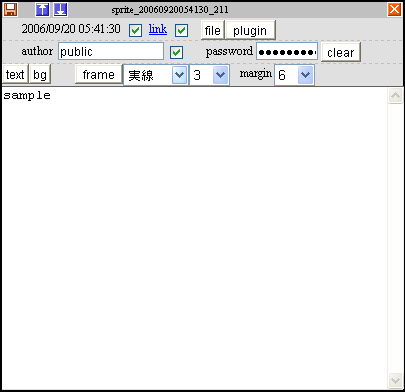
(エディタの画面)
エディタを閉じます.保存前の内容は失われます.


(スプライトを区別するために利用します.一つのページに同じ名前のスプライトはありません.)
2.スプライトの削除
スプライトを削除するには,削除ボタンを押してください.エディタを開いて,テキスト入力欄を空にして保存しても同様に削除できます.パスワードのついたスプライトは正しいパスワードを入力する必要があります.login ユーザや管理者の作成したスプライトは削除できません.
ただし,あなたがページの作成者である場合は,削除可能です.
3.スプライトの移動・サイズ変更
スプライトを編集するには,エディタを開いてください.移動するには.スプライトの上辺にある操作パネルをマウスでつかんで置きたい位置へ動かしてください.サイズを変更するにはサイズ変更タブをつかんでスプライトの幅を変更してください.スプライトの高さは自動的に決定されます.
パスワードのついたスプライトを編集・移動・サイズ変更するには正しいパスワードを入力する必要があります.login ユーザや管理者の作成したスプライトは編集・移動・サイズ変更できません.
ただし,あなたがページの作成者である場合は,移動・サイズ変更が可能です.この場合もやはり編集はできません.
スプライトと一緒に作成日を表示する場合はチェック欄にチェックを入れてください.
スプライトと一緒にこのリンクを表示する場合はチェック欄にチェックを入れてください.
「file」ボタンと「plugin」ボタンはadminユーザの設定した権限によって表示される場合とされない場合があります.
「file」ボタン
画像や文書などのファイルをアップロードし,このスプライトに添付するためのボタンです. 詳しくは「ファイル(画像)アップロードについて」をご覧ください.
「plugin」ボタン
プラグインを用いて動的スプライトを作成するためのボタンです.詳しくは「プラグインについて」をご覧ください.

スプライトの色設定ボタン
スプライトの次のパーツの色を設定するためのボタンです.
「text」テキストの色
「bg」背景の色設定
「frame」枠の色設定
ボタンを押すと,色設定ダイアログが開きます.
スプライトを囲む四角の枠の「種類」と「太さ」を設定するためのメニューです.
「margin」は枠とテキストとの間の余白を設定します.
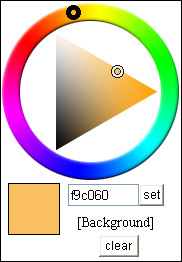
色設定ダイアログを閉じるには,開いたときと同じボタンを押してください.
- 黒円アイコンと白円アイコンを動かして,必要な色を選んでください.
- RGB16進形式で直接指定することもできます.(例:f9c060) 入力後,setボタンを押してください.
- 「bg」(Background)の場合のみ「clear」ボタンを押すことによって透明色を選ぶことができます.


(4)選択されたスプライトは左図のように枠で囲まれ,操作パネルが表示されます.操作パネル上には削除ボタンと編集ボタンがあります.枠の右下にはサイズ変更タブが表示されます.
スプライトの位置を変えるには,操作パネルをマウスでつかんで移動させてください.
スプライトの幅を変えるには,サイズ変更タブをつかんで移動させてください.スプライトの高さは自動的に決定されます.
移動と配置のコツ
スプライトは互いに重なり合わないように配置したほうが,閲覧者の利用するWebブラウザやその設定によらず,読みやすく表示されるようになります.
連結されたスプライトの場合は,オレンジ色の枠が他の(連結されていない)スプライトと重なり合わないようにします.
詳しい処理は「自動配置調整」のページで説明していますが,大雑把なコツとしては以上のことを意識しておけば良いと思います.